Des couleurs plus chaudes pour la soirée
Ces fonctions décalent l’affichage vers des tons orangés, plus doux pour les yeux dans une pièce faiblement éclairée. Elles servent au confort : Apple présente Night Shift comme un moyen de « soulager vos yeux », et Google range l’Éclairage nocturne parmi les options qui facilitent l’usage du téléphone la nuit et peuvent aider à s’endormir.
Sur iPhone : Night Shift
- Ouvrez Réglages › Luminosité et affichage › Night Shift.
- Activez Programmé : par défaut, Night Shift fonctionne du coucher au lever du soleil, mais vous pouvez choisir vos propres heures.
- Réglez la chaleur des couleurs avec le curseur, sur le même écran.
Raccourci : dans le centre de contrôle, touchez longuement la commande de luminosité, puis le bouton Night Shift. À savoir : certains réglages d’accessibilité, comme Inverser les couleurs, Nuances de gris ou Augmenter le contraste, peuvent désactiver Night Shift.
Sur un Pixel : Éclairage nocturne
Ouvrez Paramètres › Écran et commandes tactiles, puis, sous « Couleur », activez Éclairage nocturne. Comme le thème sombre, il peut être programmé pour s’activer chaque soir.
Sur un Galaxy
Samsung regroupe les réglages d’affichage dans Paramètres › Écran : vous y trouverez le mode sombre et l’option de protection des yeux, programmables eux aussi.
Le thème sombre : un vrai gain… à certaines conditions
Sur iPhone, le mode sombre s’active dans Réglages › Luminosité et affichage en choisissant Sombre, ou Automatique pour qu’il bascule le soir (touchez « Options » pour fixer l’horaire). Sur un Pixel, c’est l’option Thème sombre, sous « Apparence », dans le même menu que l’Éclairage nocturne ; sa programmation se règle dans Thème sombre › Horaires (l’option « Actif toute la nuit » exige que la localisation soit activée).
Côté batterie, tout dépend de votre écran. Sur un écran OLED, présent sur la plupart des smartphones sortis depuis 2017 selon Purdue, chaque pixel produit sa propre lumière : un pixel noir consomme très peu. Sur un écran LCD, un rétroéclairage reste allumé derrière l’image, quelle que soit sa couleur. Des chercheurs de l’université Purdue ont mesuré l’effet réel sur plusieurs smartphones OLED :
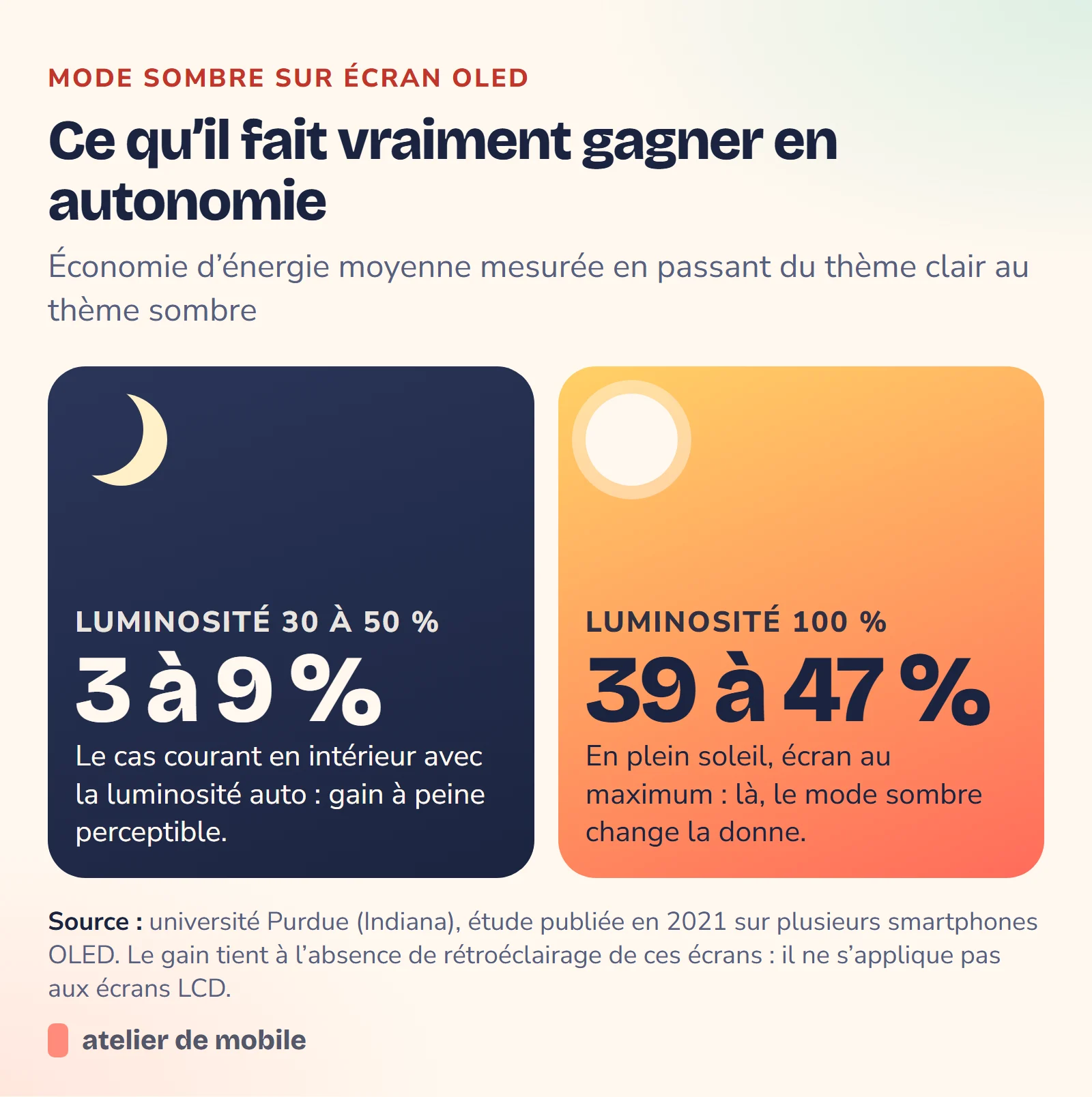
« Le mode sombre double l’autonomie. » Faux. Avec la luminosité automatique en intérieur, généralement entre 30 et 40 %, l’économie tourne autour de 3 à 9 %, un gain que la plupart des gens ne remarqueront pas. En revanche, en plein soleil, écran à fond, le passage au sombre fait économiser en moyenne 39 à 47 % d’énergie. Google ajoute une précision utile : seules les applications compatibles avec le thème sombre en profitent.
Le réglage qui compte vraiment : la luminosité
Quel que soit le thème, l’étude de Purdue le rappelle : plus la luminosité monte, plus la batterie se vide vite. Pour vos soirées, la combinaison gagnante est simple :
- luminosité automatique activée, pour qu’elle baisse d’elle-même dans la pénombre ;
- tons chauds programmés (Night Shift ou Éclairage nocturne) pour le confort ;
- thème sombre en automatique, si votre téléphone a un écran OLED.
Bonus Android : si le thème sombre s’active tout seul alors que vous ne l’avez pas demandé, c’est probablement l’économiseur de batterie, qui peut l’enclencher automatiquement quand la charge devient faible.
Sources
- Apple, « Utilisation du mode Night Shift sur votre iPhone, iPad et iPod touch »
- Apple, « Utiliser le Mode sombre sur votre iPhone et votre iPad »
- Google, « Modifier la couleur de l’écran la nuit sur un téléphone Pixel »
- Google, « Passer au thème sombre ou ajuster le jeu de couleurs sur votre appareil Android »
- Samsung France, « Comment changer le mode d’écran et/ou ajuster la couleur ? »
- Université Purdue, « Dark mode may not save your phone’s battery life as much as you think » (2021)
- Photo d’illustration : Japanexperterna.se, smartphone dans la pénombre, licence CC BY-SA 2.0, via Flickr
Cet article a été préparé avec l’assistance d’une intelligence artificielle, à partir des sources citées.