Deux versions, deux rythmes
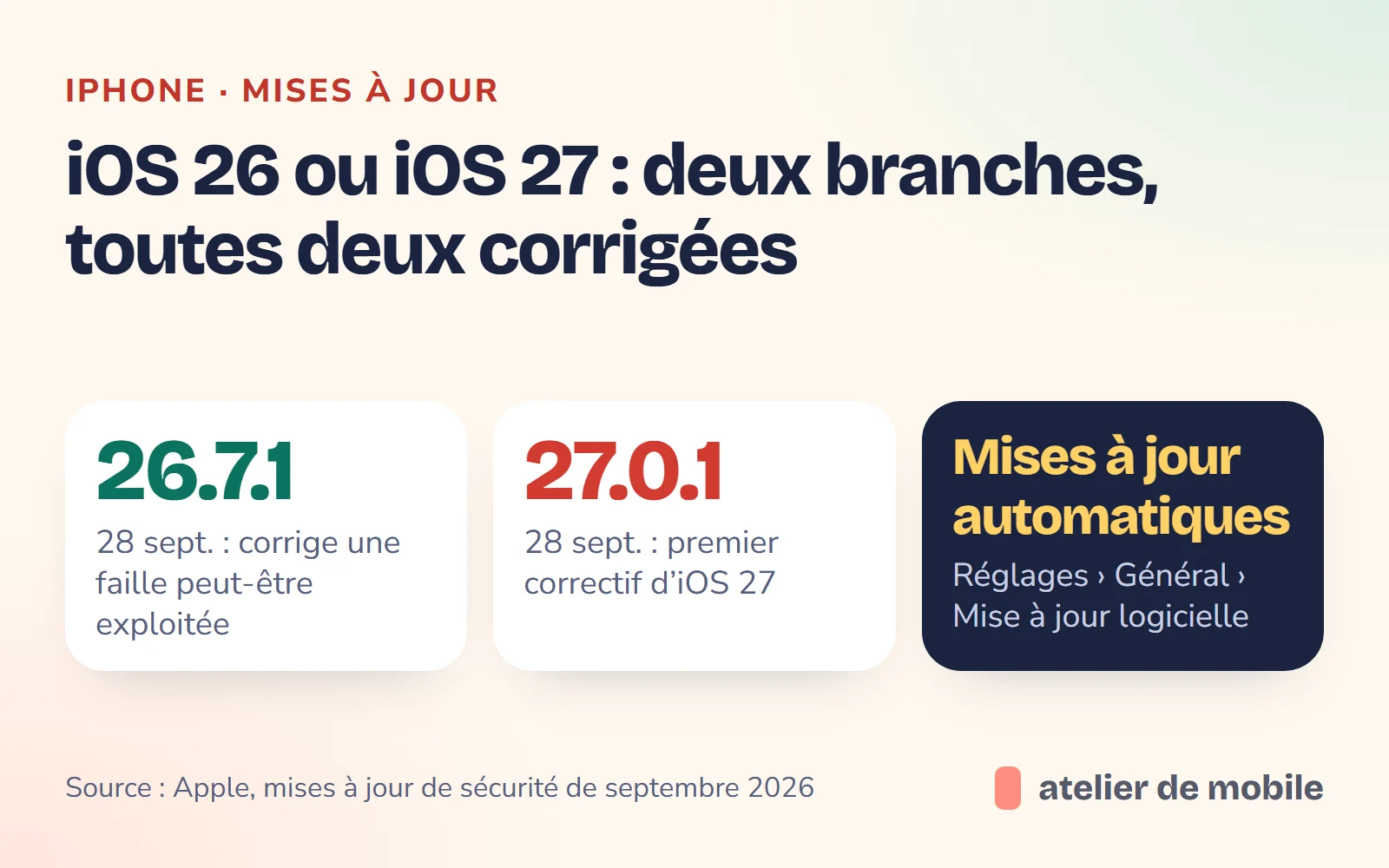
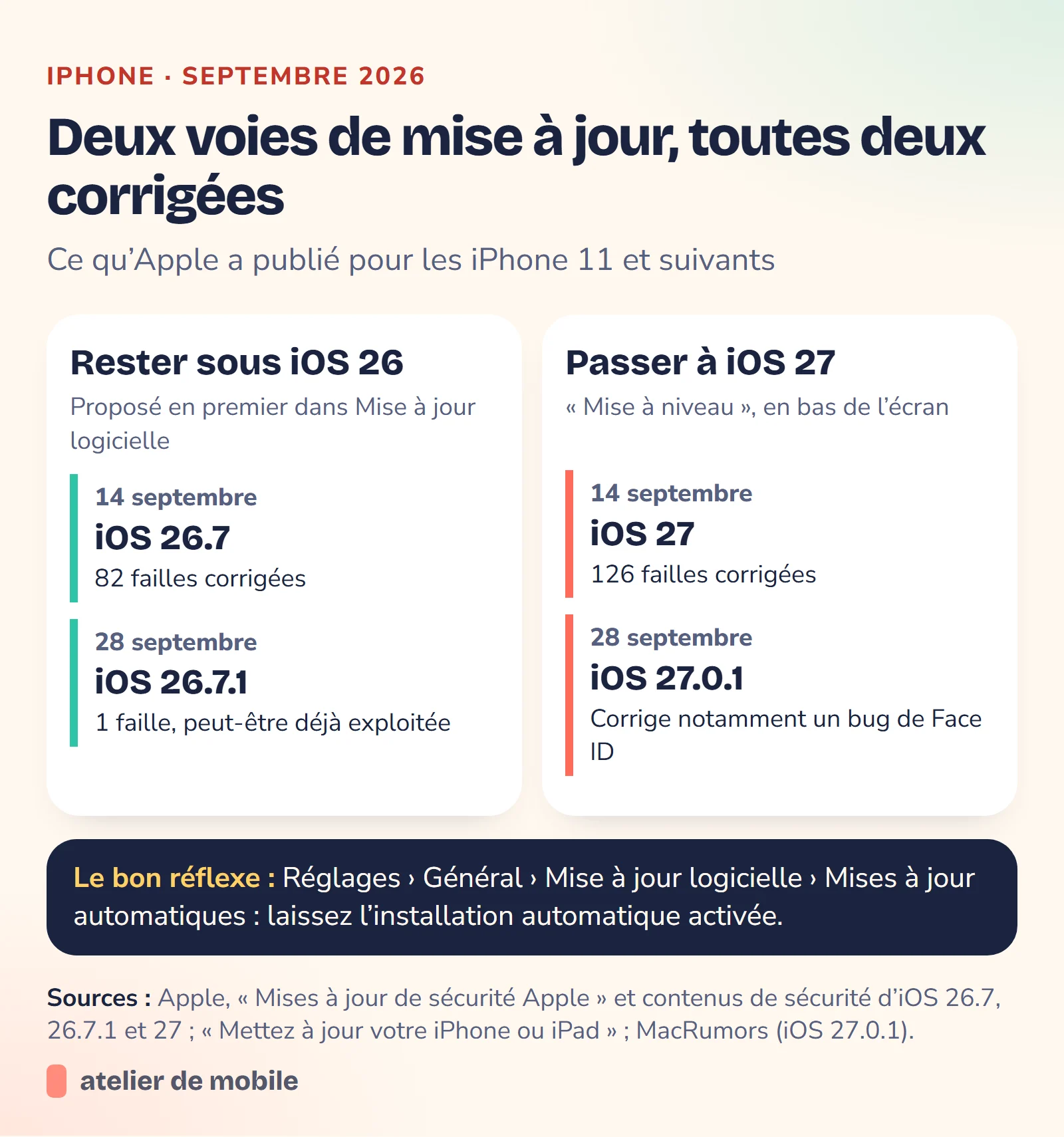
Le 14 septembre, Apple a publié en même temps iOS 27 et iOS 26.7, toutes deux destinées aux iPhone 11 et suivants. Puis, le 28 septembre, deux correctifs sont arrivés le même jour : iOS 27.0.1 et iOS 26.7.1.
| Version | Date | Ce qu’elle corrige |
|---|---|---|
| iOS 26.7 | 14 septembre | 82 failles de sécurité |
| iOS 27 | 14 septembre | 126 failles de sécurité, plus les nouveautés |
| iOS 26.7.1 | 28 septembre | 1 faille de CoreGraphics, peut-être exploitée lors d’attaques très ciblées |
| iOS 27.0.1 | 28 septembre | Correctifs, dont un bug de Face ID selon MacRumors |
Le message est clair : quelle que soit la branche, la dernière version disponible est celle qu’il vous faut. Un iPhone resté sous iOS 26.7, sans le correctif du 28 septembre, reste exposé à une faille dont Apple dit qu’elle a pu être utilisée.
Où se fait le choix
Ouvrez Réglages › Général › Mise à jour logicielle. Apple y affiche d’abord la mise à jour de votre version actuelle (iOS 26.7.1 si vous êtes sous iOS 26), avec la possibilité de l’installer tout de suite ou cette nuit. La mise à niveau vers iOS 27 apparaît séparément, en bas de l’écran. Installer l’une n’oblige pas à installer l’autre.
« Si je ne passe pas à iOS 27, je ne reçois plus de correctifs. » Faux, pour l’instant. Apple vient de le démontrer avec iOS 26.7.1. Ce double suivi n’est pas éternel, mais il vous laisse le temps de voir venir, par exemple que vos applications indispensables soient compatibles ou que les premiers bugs soient corrigés.
À lire aussi : iPadOS 27 laisse cinq iPad sur le quai : que faire si le vôtre en fait partie ?
Le bon réglage des mises à jour automatiques
Apple le dit sans détour : la mise à jour régulière est l’une des meilleures méthodes pour garantir la sécurité de votre appareil, et le plus simple est d’activer les mises à jour automatiques. Voici comment les régler.
- Ouvrez Réglages › Général › Mise à jour logicielle › Mises à jour automatiques.
- Activez Installation automatique : quand une mise à jour est disponible, l’iPhone la télécharge et l’installe pendant la nuit, s’il est branché et connecté au Wi-Fi. Vous recevez une notification avant l’installation.
- Vous préférez garder la main ? Désactivez l’installation automatique et activez Téléchargement automatique (l’option n’apparaît qu’à cette condition) : la mise à jour se télécharge en arrière-plan et vous choisissez le moment de l’installer.
L’option intermédiaire : les fichiers système
Le même écran distingue les mises à jour du système et les fichiers système. Ces derniers, explique Apple, améliorent certaines fonctionnalités sans changer la version du logiciel. Si vous voulez décider vous-même du moment des mises à jour système, désactivez leur installation automatique mais laissez celle des fichiers système activée : vous gardez une partie des améliorations sans surprise.
Notre conseil selon votre profil
- Vous ne voulez pas y penser : installation automatique activée, et branchez votre iPhone la nuit sur le Wi-Fi. C’est tout.
- Vous attendez avant chaque grande version : téléchargement automatique, et un passage dans Mise à jour logicielle chaque semaine pour installer les correctifs de votre branche.
- Votre iPhone est vieillissant : vérifiez qu’il reçoit encore des mises à jour. Tous les iPhone compatibles avec iOS 26 le sont avec iOS 27, du modèle 11 au 18 Pro : c’est le moment d’en profiter.
Une précaution avant toute mise à jour importante : faites une sauvegarde, dans iCloud ou sur un ordinateur. Et si l’installation échoue faute de place, l’iPhone peut supprimer temporairement des apps puis les réinstaller automatiquement.
Sources
- Apple, « Mettez à jour votre iPhone ou iPad » (publié le 22 septembre 2026)
- Apple, « Mises à jour de sécurité Apple »
- Apple, correctifs de sécurité d’iOS 26.7 et d’iPadOS 26.7
- Apple, correctifs de sécurité d’iOS 26.7.1 et d’iPadOS 26.7.1
- Apple, correctifs de sécurité d’iOS 27 et d’iPadOS 27
- MacRumors, « iOS 27 » (iOS 27.0.1)
Cet article a été préparé avec l’assistance d’une intelligence artificielle, à partir des sources citées.