1. Sauvegarder, toujours
C’est la règle d’or, même pour une intervention « sans risque » : si une pièce liée au stockage doit être changée, le technicien peut devoir effacer le téléphone. Google le dit clairement pour ses Pixel, et Samsung prévient que ses services réinitialisent l’appareil.
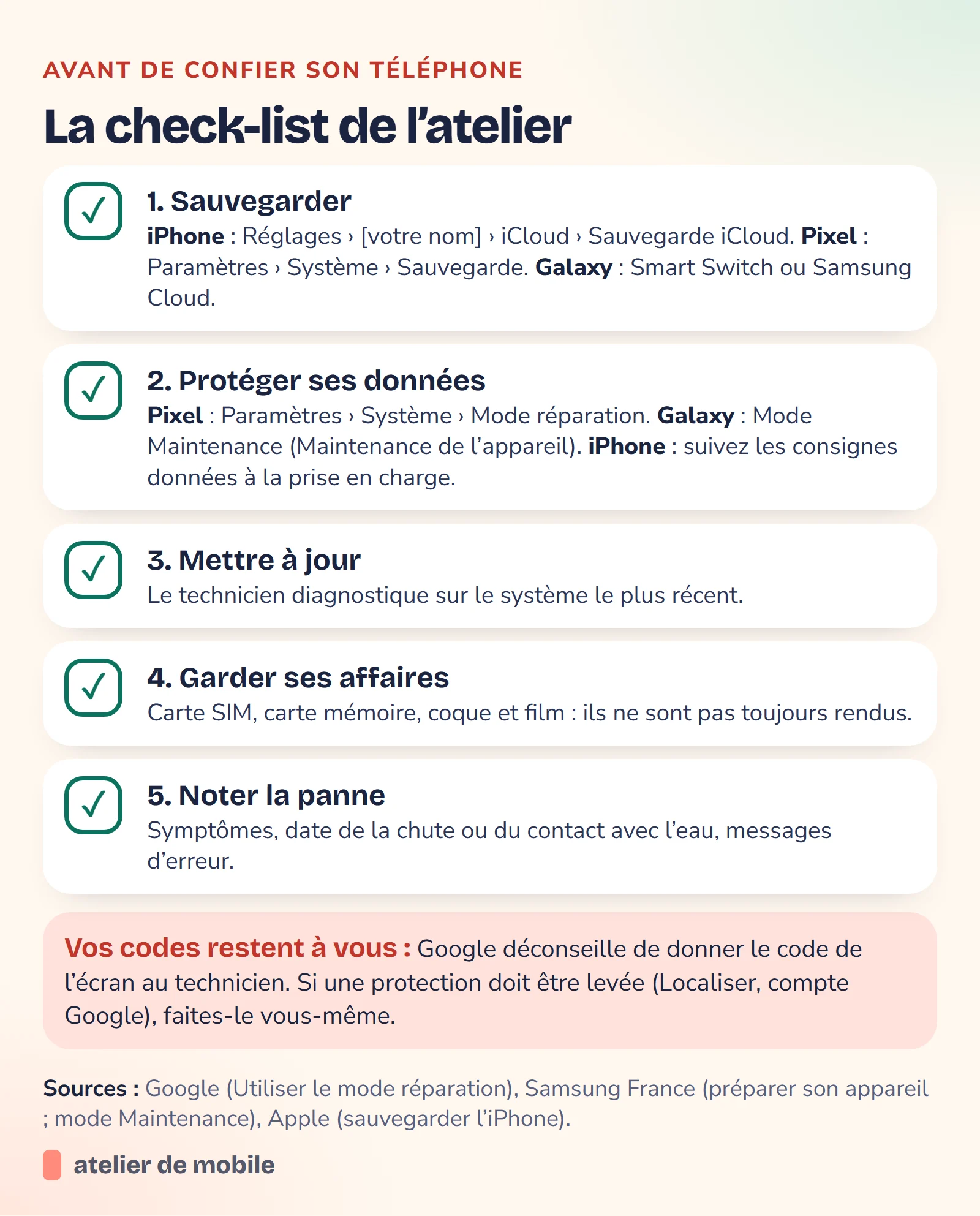
- iPhone : Réglages › [votre nom] › iCloud › Sauvegarde iCloud, puis « Sauvegarder maintenant ». Vous pouvez aussi sauvegarder sur un ordinateur.
- Pixel : Paramètres › Système › Sauvegarde, puis « Sauvegarder maintenant ».
- Galaxy : Samsung Cloud, ou Smart Switch pour une copie sur ordinateur.
Vérifiez la date de la dernière sauvegarde avant de partir : une sauvegarde de six mois ne vous rendra pas les photos des vacances.
2. Mettre à jour le téléphone
Si l’écran le permet encore, installez la dernière mise à jour du système. Google le recommande avant d’activer son mode Réparation : le technicien pourra ainsi diagnostiquer la panne sur le logiciel le plus récent, et écarter un bug déjà corrigé.
3. Protéger ses données pendant l’intervention
Pixel : le mode Réparation
Disponible sur les Pixel sous Android 14 (mise à jour de décembre 2023) ou plus récent, avec au moins 2 Go d’espace libre, il démarre une version isolée d’Android : le technicien peut tester le téléphone sans accéder à vos données.
- Ouvrez Paramètres › Système › Mode réparation.
- Suivez les instructions et saisissez votre code de déverrouillage habituel.
- Laissez le téléphone redémarrer.
Google insiste : ne communiquez pas ce code au technicien. Au retour, quittez le mode par le même menu ou via la notification ; tout ce qui a été créé pendant la réparation est supprimé.
Galaxy : le mode Maintenance
Même principe chez Samsung : seules les applications préinstallées restent accessibles, vos photos, messages et historique d’appels sont masqués, et tout ce qui est créé pendant la réparation est effacé ensuite.
- Ouvrez Paramètres › Maintenance de l’appareil (ou « Batterie et maintenance appareil » selon la version) › Mode Maintenance.
- Touchez Activer. Vous pouvez créer un journal système qui aidera le technicien.
- Touchez Redémarrer.
Le mode est aussi accessible depuis l’application Samsung Members, rubrique Assistance, puis Service de réparation.
Attention, pour un envoi à son propre service de réparation, Samsung demande une préparation plus radicale : sauvegarde, suppression des comptes Google et Samsung (Paramètres › Comptes et sauvegarde › Comptes), puis réinitialisation aux paramètres d’usine. Suivez les consignes de l’atelier qui prend en charge votre appareil.
iPhone : Localiser et historique des pièces
Si l’on vous demande de désactiver Localiser, faites-le vous-même : Réglages › [votre nom] › Localiser › Localiser mon iPhone, puis saisissez le mot de passe de votre compte Apple. Ce mot de passe ne se confie à personne.
4. Garder ses affaires et documenter l’état
- Retirez la carte SIM et la carte mémoire, conseil commun à Google et Samsung.
- Gardez la coque et le film de protection : Samsung prévient qu’ils ne seront pas retournés.
- Photographiez le téléphone sous toutes ses faces. Samsung précise qu’en l’absence de dégradation constatée sur le colis, l’état de l’appareil à l’arrivée est considéré comme antérieur à l’envoi.
- Notez la panne : symptômes, date de la chute ou du contact avec l’eau, messages d’erreur.
5. Exiger un devis, puis vérifier le travail
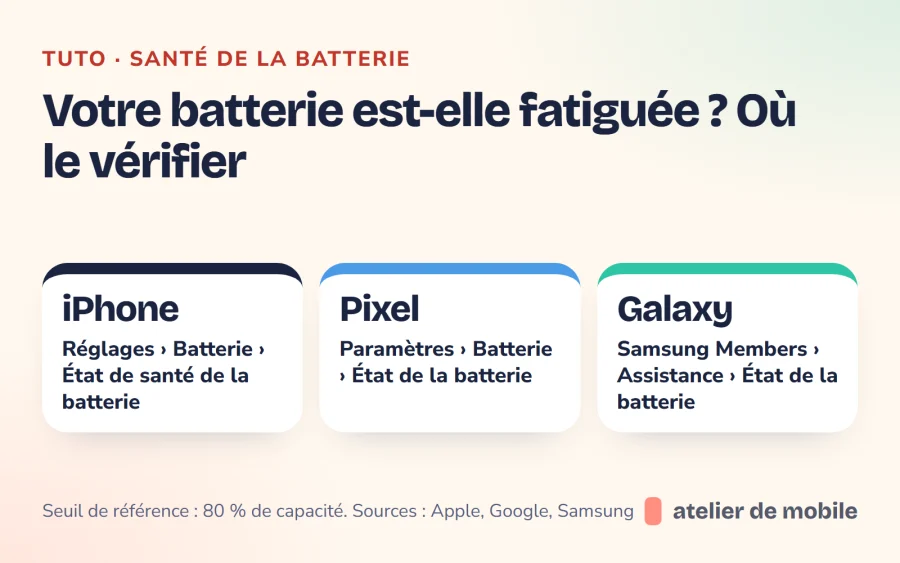
Hors garantie, demandez toujours un devis avant intervention. Chez Samsung, refuser un devis peut entraîner des frais de diagnostic et de réexpédition : mieux vaut le savoir avant. Au retour, testez tout : charge, son, micro, appareil photo, tactile sur toute la surface. Sur iPhone, depuis iOS 15.2, la section Historique des pièces et des réparations, dans Réglages › Général › Informations, indique si la pièce posée est une pièce Apple d’origine, une pièce inconnue ou une pièce réutilisée.
Sources
- Google, « Utiliser le mode réparation »
- Google, programme de réparation prolongé Pixel 9 Pro (sauvegarde avant réparation)
- Samsung France, « Comment utiliser le mode Maintenance sur ton téléphone ou ta tablette Galaxy »
- Samsung France, « Comment préparer mon produit pour la réparation ? »
- Apple, guide de l’iPhone, « Sauvegarder l’iPhone »
- Apple, guide de l’iPhone, « Désactiver Localiser sur l’iPhone »
- Apple, « Historique des pièces et des réparations de l’iPhone »
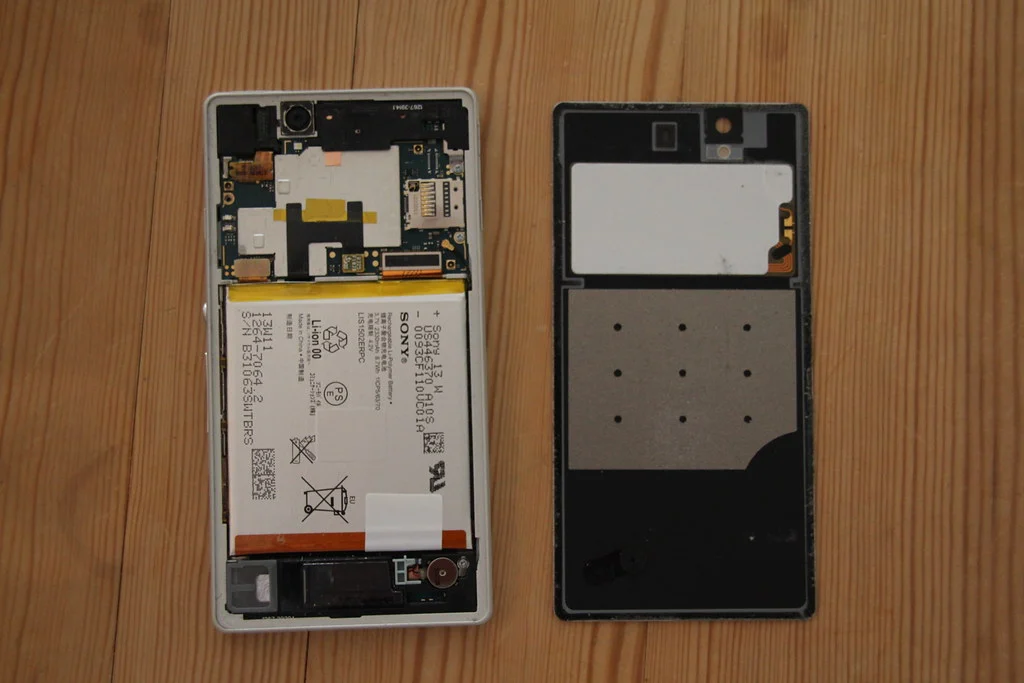
- Photo d’illustration : Espen Klem, smartphone ouvert pour réparation, licence CC BY 2.0, via Flickr
Cet article a été préparé avec l’assistance d’une intelligence artificielle, à partir des sources citées.