Les symptômes et ce qu’ils racontent
- Lignes fixes (verticales ou horizontales, souvent vertes, roses ou blanches) : le plus souvent un problème de dalle ou de connexion entre l’écran et la carte mère.
- Taches sombres ou zones qui « bavent » : typiques d’une dalle abîmée, après une chute ou une pression.
- Scintillement : peut venir d’un réglage, d’une application ou de l’écran lui-même.
- Tactile fantôme (l’écran réagit sans qu’on le touche) ou zone morte : cela peut venir de la dalle tactile, mais aussi d’un accessoire, d’un film mal posé ou d’humidité.
Le test de la capture d’écran
C’est la première chose à faire en cas de défaut d’affichage. Prenez une capture d’écran et regardez-la sur un autre appareil, ou envoyez-la-vous par message. La capture enregistre l’image que le téléphone fabrique, pas ce que la dalle affiche.
- La ligne apparaît sur la capture : c’est l’image elle-même qui est fautive, donc une piste logicielle (application, mise à jour, bug).
- La capture est propre : le téléphone fabrique une image correcte, c’est l’écran qui la restitue mal. Piste matérielle.

Les gestes à tenter soi-même
Sur iPhone
- Forcez le redémarrage (iPhone 8 et suivants, iPhone SE 2e génération et suivants) : appuyez brièvement sur le bouton de volume haut, puis sur le bouton de volume bas, puis maintenez le bouton latéral jusqu’à l’apparition du logo Apple.
- Nettoyez l’écran : Apple recommande de vérifier qu’il est propre, sans débris ni eau.
- Débranchez tout accessoire Lightning ou USB-C. Si l’écran se comporte normalement sans lui, essayez une autre prise, un autre câble ou un autre chargeur.
- Retirez la coque et le film de protection, fréquents responsables d’un tactile capricieux.
- Installez la dernière version d’iOS dans Réglages › Général › Mise à jour logicielle.
Sur un Galaxy
- Mettez à jour le téléphone via Paramètres › Mise à jour du logiciel.
- Forcez le redémarrage : maintenez le bouton de volume bas et le bouton latéral pendant 7 à 10 secondes (la combinaison peut varier selon le modèle).
- Retirez les films et autocollants : Samsung prévient qu’ils peuvent réduire la sensibilité tactile. Et pas d’inquiétude si les bords extrêmes ne réagissent pas : ces zones sont volontairement insensibles pour éviter les mauvaises manipulations.
- Lancez un diagnostic : Paramètres › Maintenance de l’appareil › Diagnostics › Diagnostics du téléphone, puis « Tester tout », ou via l’application Samsung Members.
- Testez en mode sécurisé : ouvrez le menu d’extinction, appuyez longuement sur « Éteindre » et choisissez « Mode sécurisé ». Les applications téléchargées sont alors désactivées : si le problème disparaît, l’une d’elles est en cause. Pour sortir, touchez la notification « Mode Sécurité activé ».
Avant de payer : vérifiez s’il existe un programme de réparation
Certains défauts sont reconnus par les fabricants. Exemple récent : Google a ouvert en décembre 2025 un programme de réparation prolongé pour les Pixel 9 Pro et 9 Pro XL. Il couvre, pendant trois ans à compter de l’achat, les téléphones qui affichent une ligne verticale sur toute la hauteur de l’écran, ainsi que les Pixel 9 Pro dont l’écran scintille. Le remplacement de l’écran est alors gratuit, à condition que la vitre ne soit pas fissurée et qu’il n’y ait pas eu d’infiltration de liquide.
À lire aussi : Écran du soir : Night Shift, mode sombre et ce qu’ils changent vraiment pour la batterie
Le réflexe à avoir : tapez le nom de votre modèle suivi de « programme de réparation » sur le site d’assistance du fabricant avant de commander une réparation payante.
Quand passer la main à un réparateur
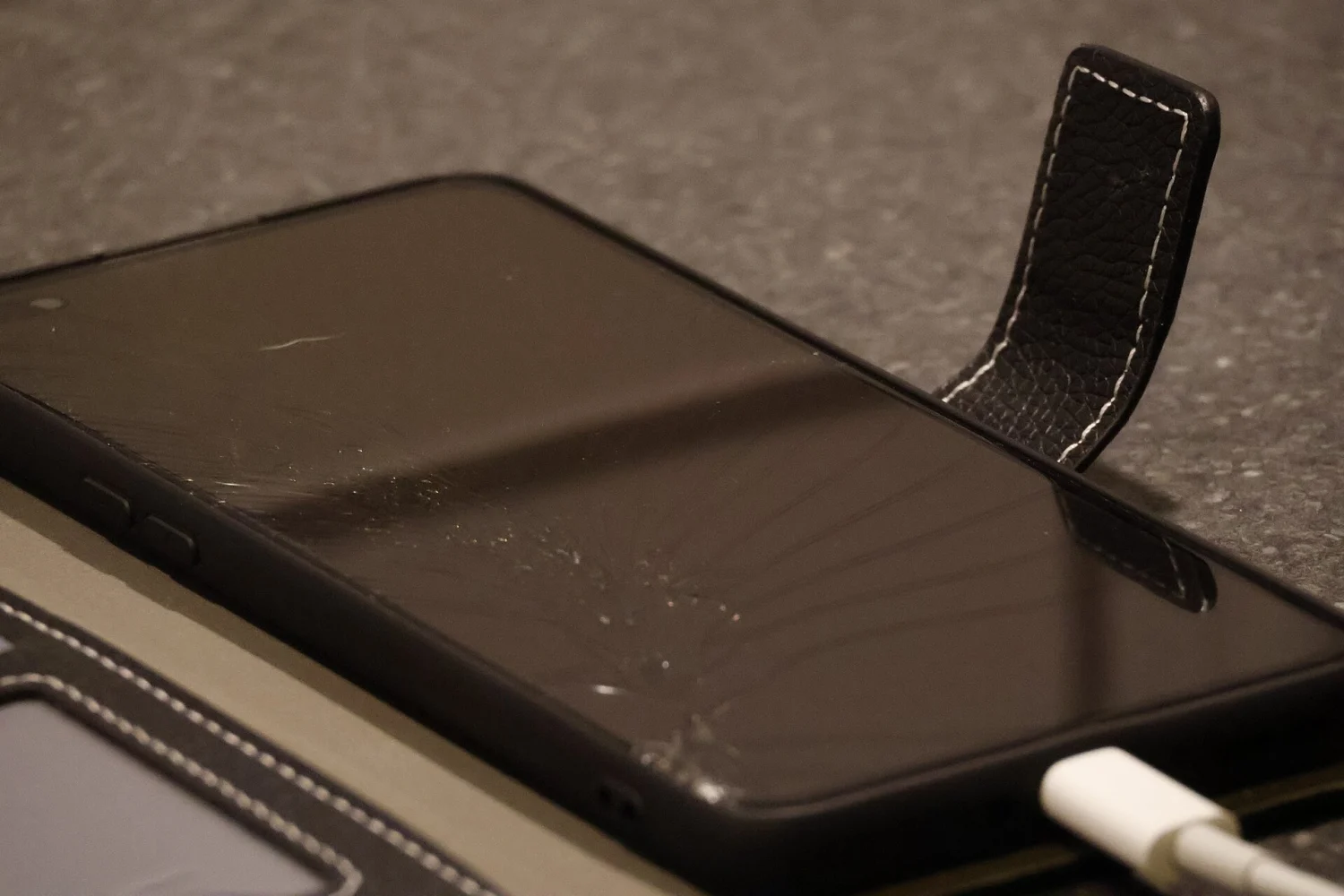
Si la ligne n’apparaît pas sur la capture, résiste au redémarrage et à la mise à jour, ou si elle est apparue après une chute ou un contact avec l’eau, c’est une panne matérielle : la dalle ou sa nappe de connexion doit être remplacée. N’appuyez pas sur la zone pour « voir si ça revient » : une dalle fragilisée peut lâcher complètement. Sauvegardez vos données tant que l’écran est encore lisible, puis confiez l’appareil au service après-vente du fabricant ou à un réparateur.
Sources
- Apple, « Si l’écran de votre iPhone ou iPad ne fonctionne pas »
- Apple, « Si votre iPhone ou iPod touch ne se charge pas » (procédure de redémarrage forcé)
- Samsung France, « L’écran tactile de votre Samsung est-il bloqué ou cassé ? 5 solutions pour y remédier »
- Samsung France, « Comment démarrer mon téléphone en mode sécurisé ? »
- Google, « Programme de réparation prolongé pour le Pixel 9 Pro et le Pixel 9 Pro XL »
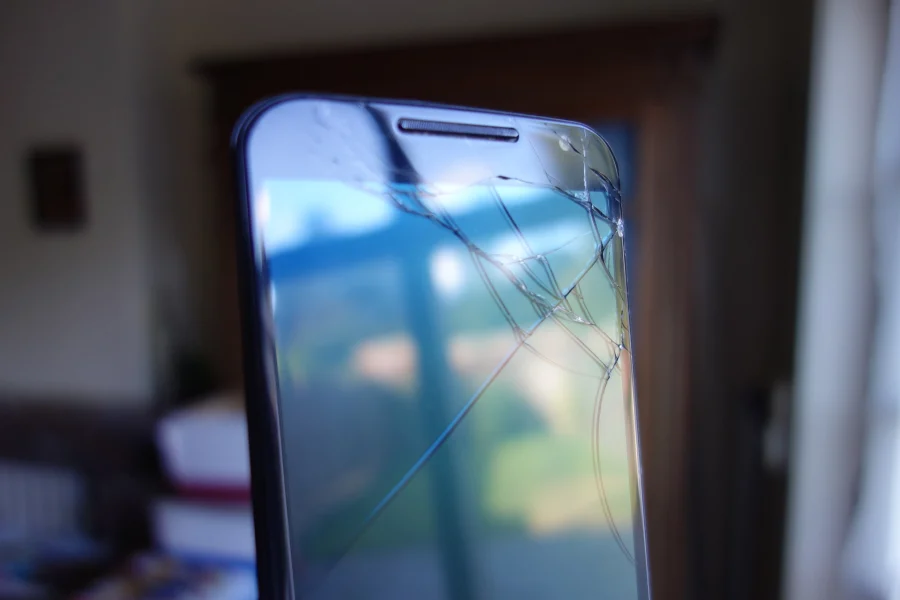
- Photo d’illustration : Kent Madsen, smartphone OnePlus à l’écran endommagé, licence CC BY-SA 2.0, via Wikimedia Commons
Cet article a été préparé avec l’assistance d’une intelligence artificielle, à partir des sources citées.